
שלום לקוראים !
תופעת הנטבוקים הולכת וגודלת, ואיתה צצים נטבוקים קטנים וקטנים עוד יותר.
לאחרונה נראים המון מיני-נטבוקים בגודל 10.1" מסך וללא כונן אופטי (צורב או CDROM) מכיוון שתכונה זו תגדיל את גודל המחשב.
סוגי המחשבים הקיימים כרגע Asus eeePc \ Msi Wind \ Lenovo \ Acer Aspire One \ Dell Inspiron Mini \ LG Mini.
מחשבים אלו באים רוב הזמן עם מערכת הפעלה מובנת עליה (בד"כ Windows XP),
כמו שאתם בטח יודעים מערכת ההפעלה יצאה בשנת 2002, נכון שמאז עשו לה עדכונים ולא מעט, והיום היא יציבה מאוד ומהירה,
בטח חלקינו רוצים בכל זאת להשתדרג למערכת ההפעלה Windows Vista או ל Windows 7 החדשה.
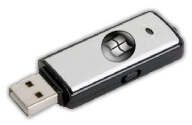
היום במדריך נלמד כיצד להתקין את אחת ממערכות ההפעלה האלה על התקן נייד – דיסק און קי.
ציוד דרוש:
- DiskOnKey בגודל 4GB +
- דיסק מערכת הפעלה Windows Vista \ Windows 7 (ניתן להשתמש ב Daemon Tools)
- מחשב שדרישות המערכת שלו יריצו את מערכת ההפעלה
במידה ותרצו לבצע ידנית את הפקודות (למתקדמים) המשיכו לקרוא…
שלב ראשון – פרמט את הכונן הנייד
אזהרה: יש לגבות קודם את תוכן הכונן הנייד מכיוון שבשלבים הבאים התוכן שלו ימחק לחלוטין !
- חבר את הכונן הנייד למחשב
- לחץ על התחל -> הפעלה -> cmd (או במערכת Vista התחל -> ולרשום cmd ואנטר).
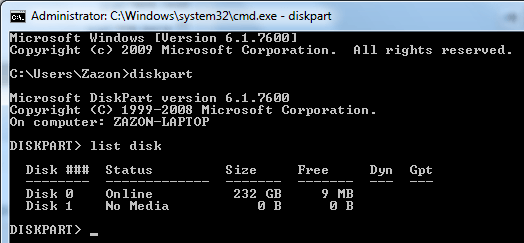
 מצא את מספר הכונן במחשב (שימו לב, לא אות הכונן) יש להקיש את הפקודות הבאות בחלון ה cmd
diskpart
list disk (תוכלו לדעת את המספר לפי גודל הכונן, 4GB או 8GB)- פרמט את הכונן הנייד ע"י הפקודות הבאות:
select disk X (החלף את ה X במספר הכונן)
clean
create partition primary
select partition 1
active
format fs=NTFS
assign
exit שלב ראשון – פרמט את הכונן הנייד
שלב שני – הפוך את הכונן לאפשור העלאת Boot.
נשתמש בפקודת bootsec שנמצאת בדיסק ההתקנה של ה Windows.
- הכנס את הדיסק לכונן (או השתמש ב Daemon Tools)
- לחץ על התחל -> הפעלה -> cmd (או במערכת Vista התחל -> ולרשום cmd ואנטר).
- בדוק במחשב מה אות כונן דיסק ההתקנה של ה Windows
cd d:\boot (החלף את X בכונן הרצוי) - רשום את הפקודה הבאה:
bootsect /nt60 X:
הפעם ה X מסמן את כונן ה DiskOnKey הרצוי.
שלב שלישי – העתק את הדיסק לכונן הנייד.
לצורך כך נמשיך להשתמש בcmd
- לחץ על התחל -> הפעלה -> cmd (או במערכת Vista התחל -> ולרשום cmd ואנטר).
- השתמש בפקודה:
xcopy x:\*.* /s /e /f y:\
האות X מסמנת את אות כונן דיסק ההתקנה והאות Y את כונן ה DiskOnKey
כעת מועתק כל דיסק ההתקנה אל ההתקן הנייד.
ההתקן מוכן !
שלב רביעי – הפעל את המיני-לפטופ והכנס ל Boot (בד"כ לחיצה על מקש Del)
טוב, מכיוון שכל מחשב מכיל מערכת Boot שונה לא אוכל לעזור לכם כאן, מה שתצטרכו לעשות הוא שהמחשב יעלה מן ההתקן הנייד באופציה ראשונה כלומר USB Hard Drive ב Boot Sequence
חדש חדש חדש!
ניתן לבצע גם דרך תוכנה שעושה את כל הפעולות באופן אוטומטי לכל סוגי מערכות ההפעלה
תוכנה בשם universal usb installer easy as 1-2-3
התוכנה בעקרון מיועדת עבור גרסאות Linux אבל תומכת גם ב Windows 7 installer \ Windows Vista installer
http://www.pendrivelinux.com/universal-usb-installer-easy-as-1-2-3/
תמונות:


בהצלחה !